ЕАДС
Страница установки для iPhone. Открывайте ее только в Safari на самом устройстве.
Этот iPhone еще не связан со страницей установки. Сначала нажмите «Зарегистрировать новый iPhone» именно на этом устройстве, а потом вернитесь сюда.
Текущая сборка
Пошаговая установка
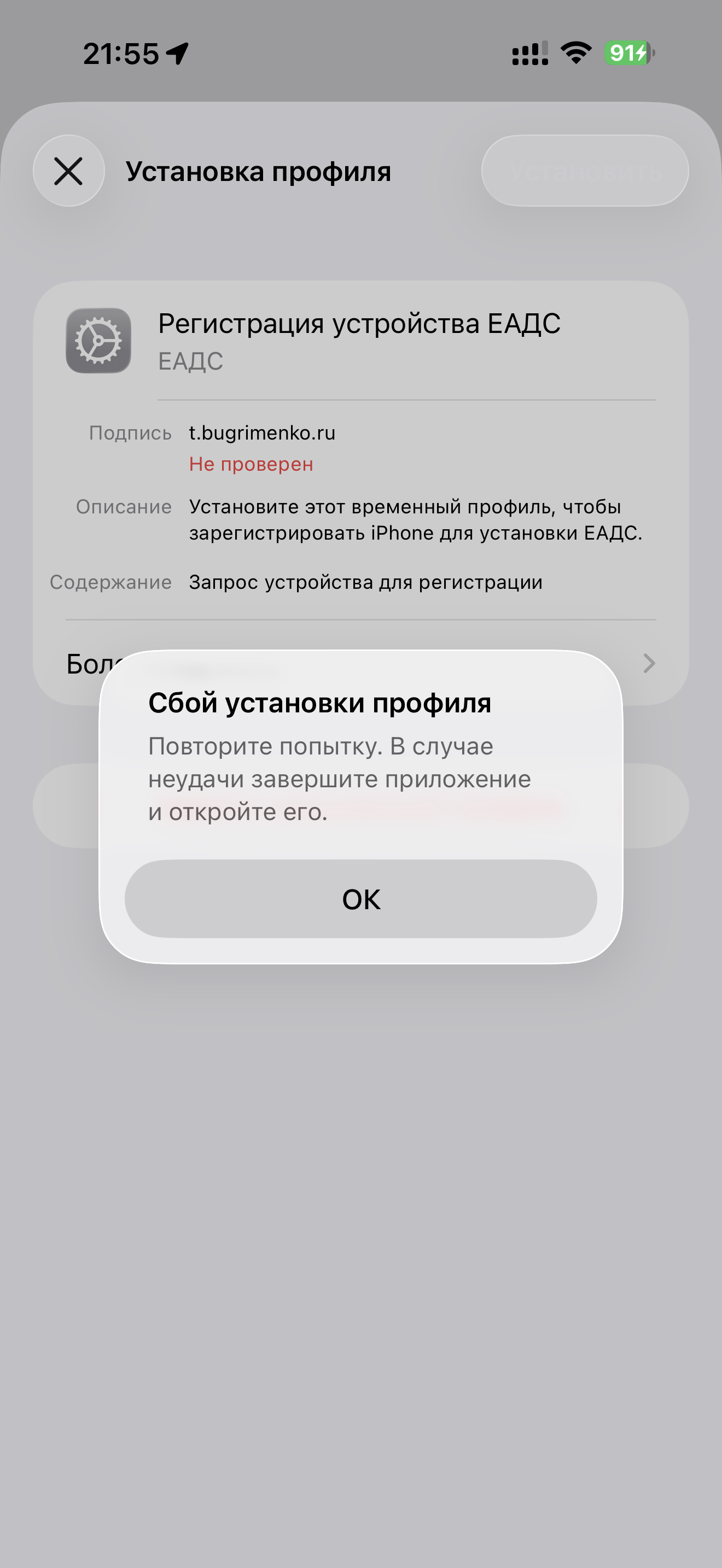
Если при регистрации iPhone покажет ошибку установки профиля, это ожидаемо. Регистрация устройства обычно уже завершена, и можно продолжать установку приложения.
- Откройте эту страницу в Safari на iPhone.
- Если iPhone еще не регистрировался, нажмите «Зарегистрировать новый iPhone».
- На странице регистрации нажмите «Определить устройство автоматически». iPhone загрузит временный профиль регистрации.
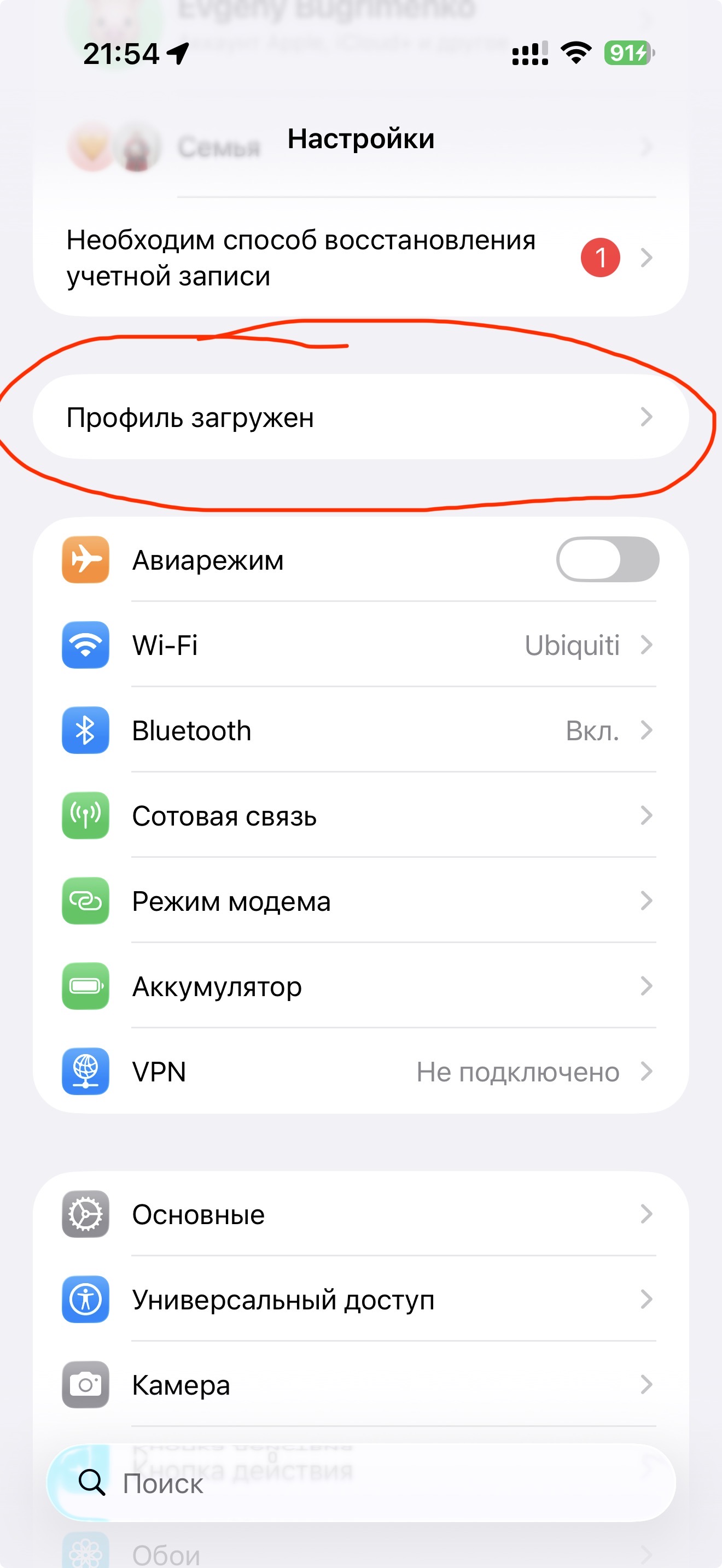
- После загрузки откройте Настройки. В верхней части экрана появится пункт о загруженном профиле. Откройте его, затем нажмите «Установить».
Так выглядит строка «Профиль загружен» в верхней части Настроек
Загруженный профиль также можно открыть через «VPN и управление устройством»
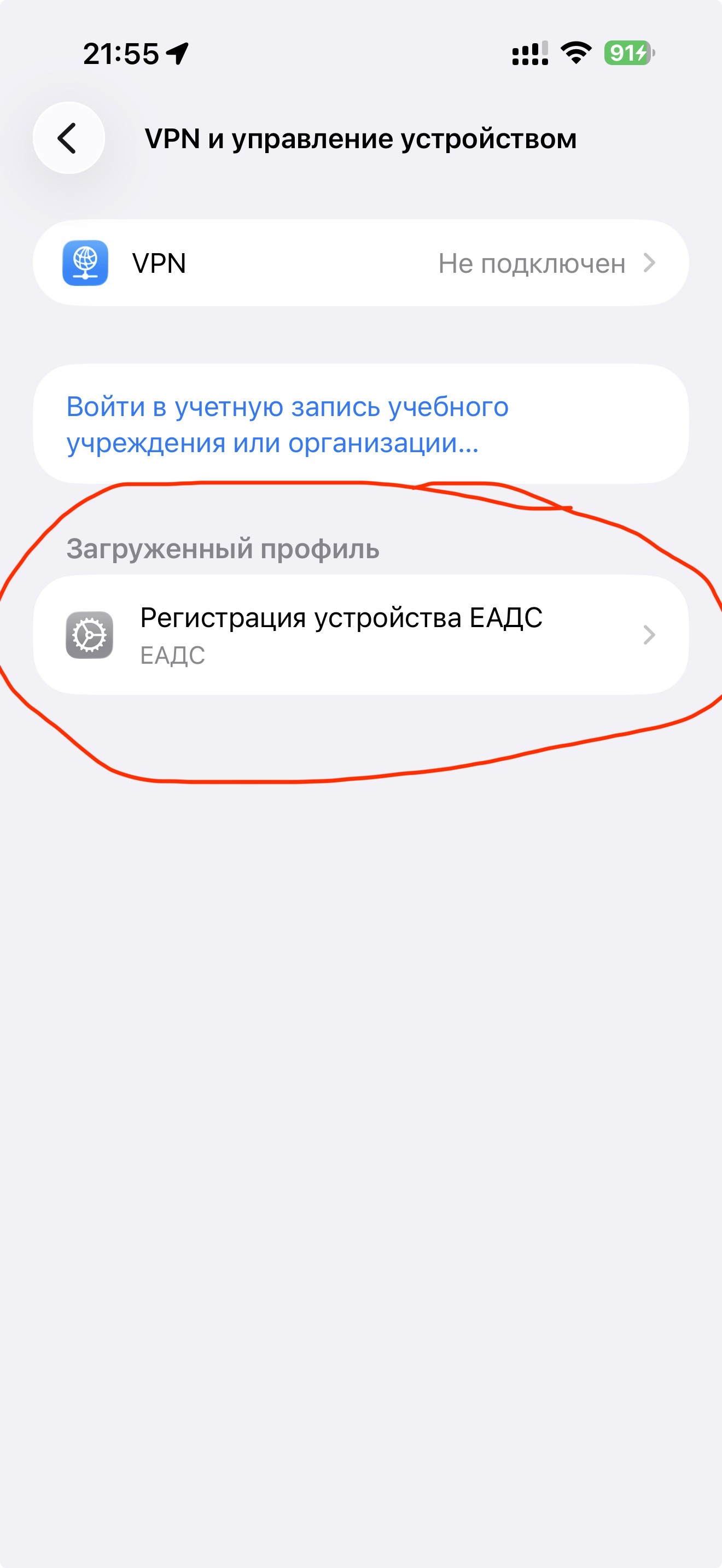
Экран, который откроется после перехода к загруженному профилю
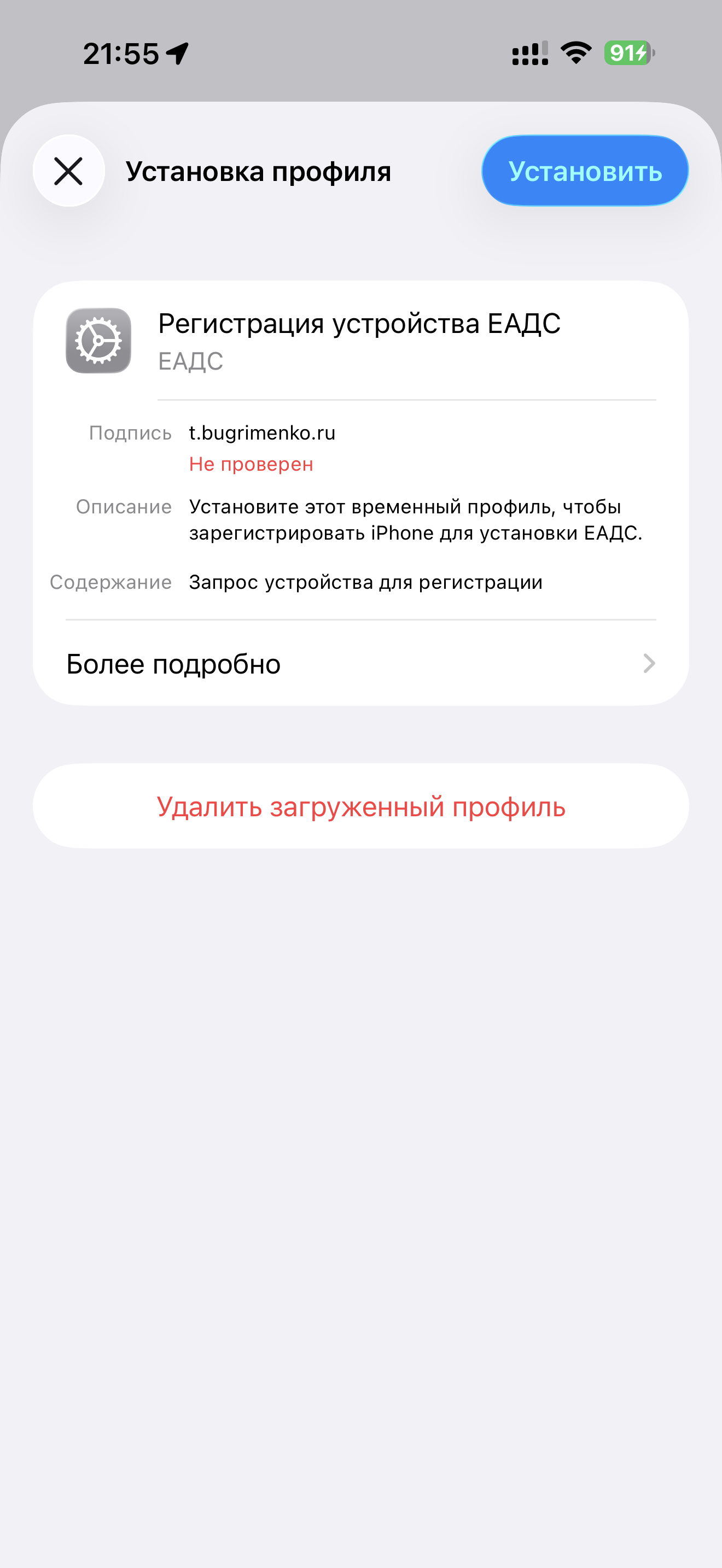
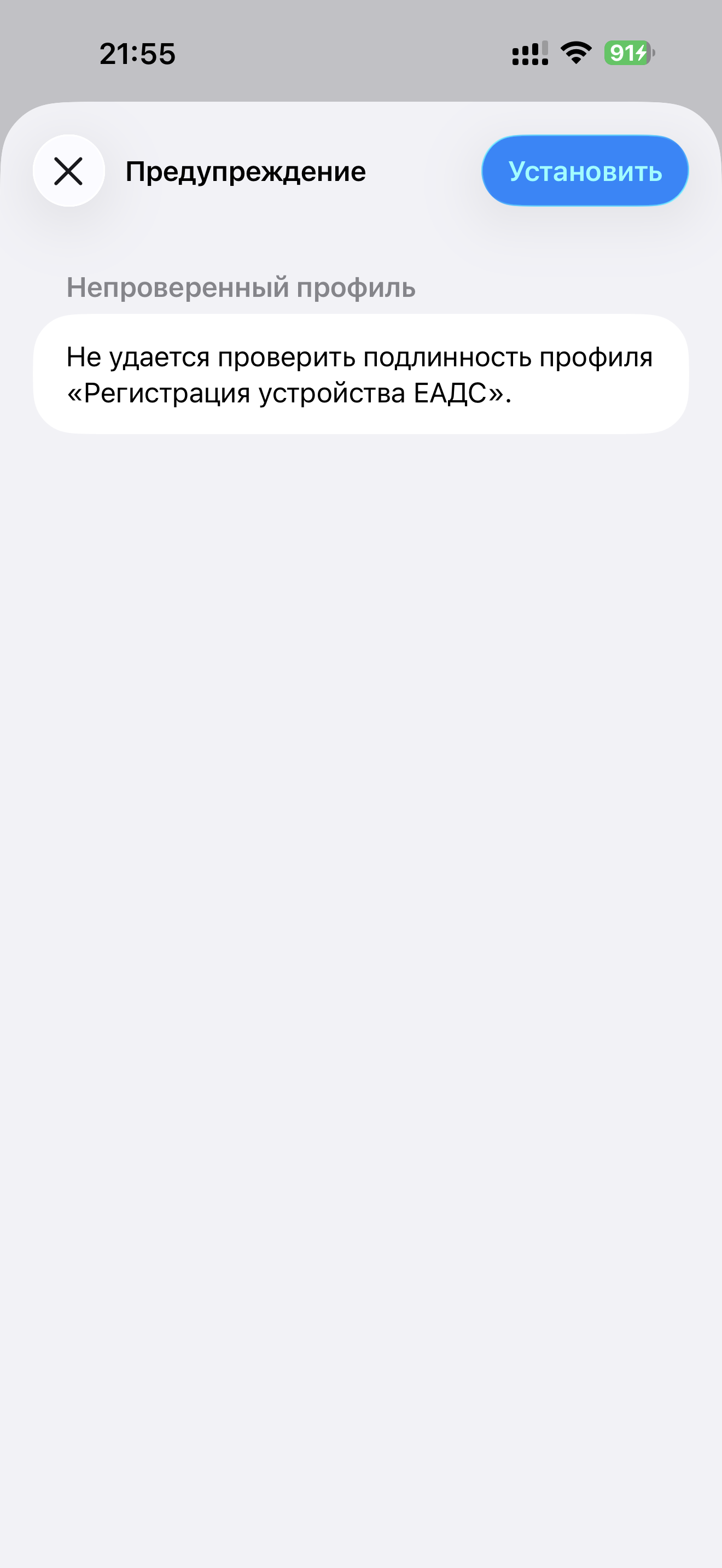
- Если iPhone покажет предупреждение о неподтвержденном профиле, нажмите «Установить» еще раз.
Это штатное предупреждение для временного профиля регистрации
- Если после этого появится сообщение «Сбой установки профиля», просто закройте его и вернитесь в Safari. Эту ошибку можно игнорировать.
Эту ошибку на этапе регистрации можно игнорировать
- После регистрации подождите 1-3 минуты и обновите эту страницу. Как только появится кнопка «Установить на iPhone», можно продолжать.
- Нажмите «Установить на iPhone» и подтвердите установку приложения в системном диалоге.
- При первом запуске iPhone может потребовать Режим разработчика. Если появится такой экран, откройте Настройки → Конфиденциальность и безопасность → Режим разработчика, включите его и подтвердите перезагрузку iPhone.
- После перезагрузки снова откройте приложение с экрана Домой и подтвердите включение Режима разработчика, если iPhone спросит еще раз.
- После успешного запуска приложения удалите временный профиль регистрации: Настройки → Основные → VPN и управление устройством и удалите профиль «Регистрация устройства», если он там остался.
Игнорировать можно только ошибку на этапе временного профиля регистрации. Ошибку на шаге установки самого приложения игнорировать нельзя.